
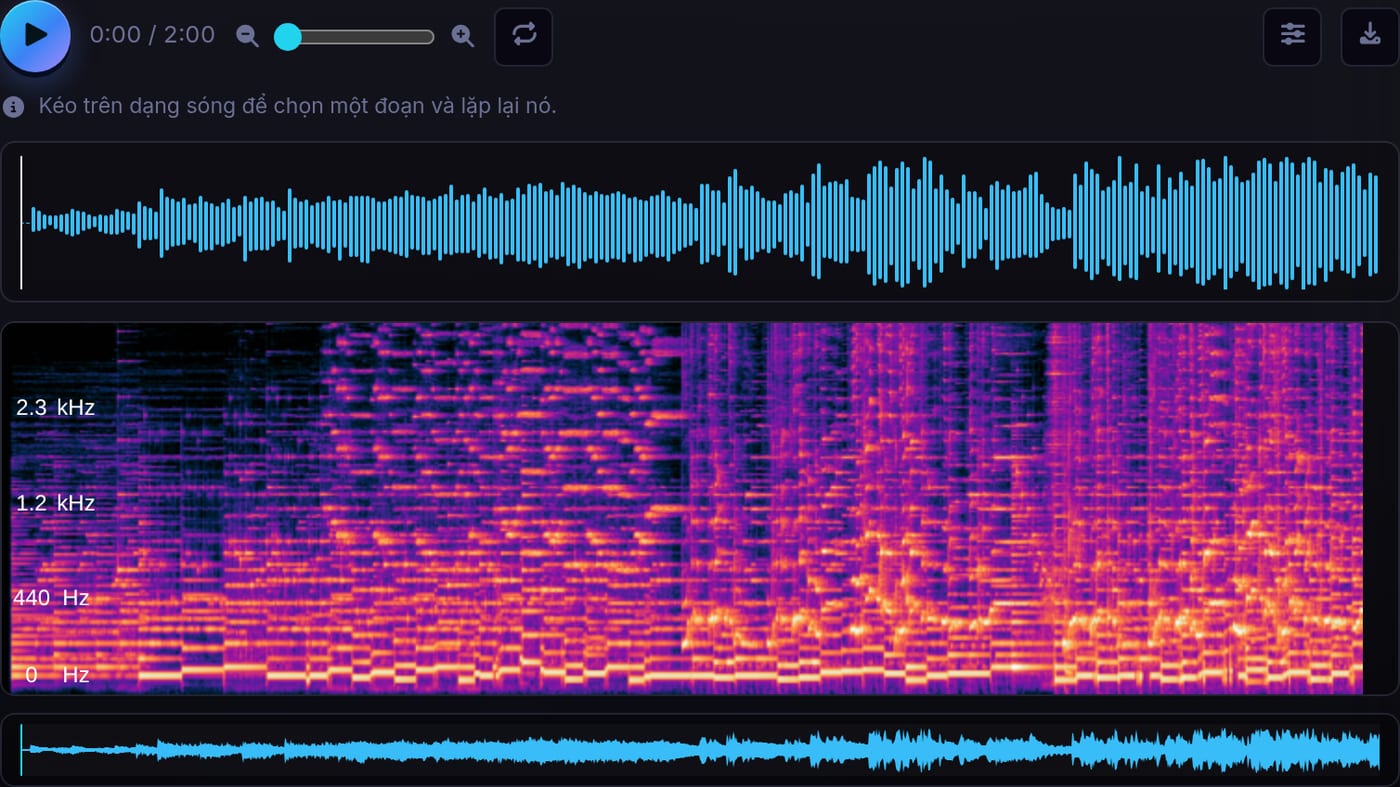
Phổ âm thanh cho biết gì về file nhạc?
Phổ âm thanh (spectrogram) vẽ tần số theo thời gian: trục ngang là thời gian, trục dọc là Hz, màu sắc là năng lượng. Dạng sóng chỉ cho biết đoạn nào to đoạn nào nhỏ; phổ cho biết đoạn nào có tiếng trầm, tiếng cao, hay bị cắt sạch dải cao.
Công cụ Phổ âm thanh trên TáchNhạc đã mở: kéo thả MP3, WAV, FLAC, M4A, OGG, xử lý 100% trên trình duyệt, miễn phí, file không lên máy chủ.
Làm sao phát hiện nhạc lossless giả?
Nhiều file gắn mác FLAC/WAV thực chất là MP3 bitrate thấp được đóng gói lại. Trên phổ, dấu hiệu thường gặp là năng lượng dừng đột ngột thành một đường ngang phẳng ở khoảng 16-19kHz (bộ lọc cắt cứng). File lossless thật thường trải dài hơn, năng lượng giảm dần chứ không cắt lì. Một ngưỡng cắt không phải bằng chứng tuyệt đối: một số bản master gốc cũng dốc cao tần, nên hãy kết hợp nghe thử và biết nguồn file.
Khử tiếng ồn: đang xây, chưa mở
Công cụ Khử tiếng ồn trên TáchNhạc vẫn ở trạng thái Sắp có. Trang mô tả loại tạp âm nào AI sẽ xử lý tốt (ù điện, quạt, điều hòa) và loại nào khó (tiếng nói chồng, cửa đóng), nhưng chưa nhận file và chưa công bố hạn mức hay giá.
Khi mở, khử ồn khác tách nhạc: tách nhạc chia bài thành nhiều lớp còn dùng được; khử ồn chỉ xóa phần rác, trả về một bản thu sạch. Nếu file vừa ồn vừa cần lấy beat, TáchNhạc khuyên khử ồn trước rồi mới tách, khi công cụ đó ra mắt.
Cách xem phổ âm thanh hôm nay
- Mở tachnhac.com/spectrogram/.
- Kéo thả file nhạc vào khung. File không rời khỏi máy bạn.
- Đọc rìa trên của phổ: đường cắt phẳng lì ở 16-19kHz là dấu hiệu file nén/lossy.
- Phóng to đoạn điệp khúc nếu cần soi clipping, ù, hoặc beat còn sót giọng sau khi tách nhạc.